
文章插图
清远审验网络学习观看与测试指南
审验教育网络学习
互联网注册用户在互联网登录后,已申请审验网络教育的用户点击【满分审验业务】→【审验教育网络学习】进入审验教育网络学习流程 。
审验网络学习形式包括视频课件、文档课件、审验测试 。学习过程中必须打开摄像头,系统不定时抓拍学习照片,有异常情形的系统记录嫌疑 。审验网络教育每天不少于1小时,连续3天内累计学满3小时,通过审核后,视为完成学习 。完成学习后即可办理审验业务申请 。
观看渠道
1.交通安全综合服务管理平台
2.“交管12123”APP
观看流程
进入审验教育网络学习主页
用户登录后,点击菜单【满分审验教育】 , 进入满分审验业务功能区,操作界面如下图所示:

文章插图
点击【审验教育网络学习】,进入网络学习主页面 , 操作界面如下图所示:

文章插图
?。?)视频课件学习
步骤1:【我知道了】
在该步骤,用户点击【课件学习】下的视频课件,进入视频课件学习页面 。请认真阅读提示信息,点击【我知道了】进入步骤2 。操作界面如下图所示:

文章插图
步骤2:【开始学习】
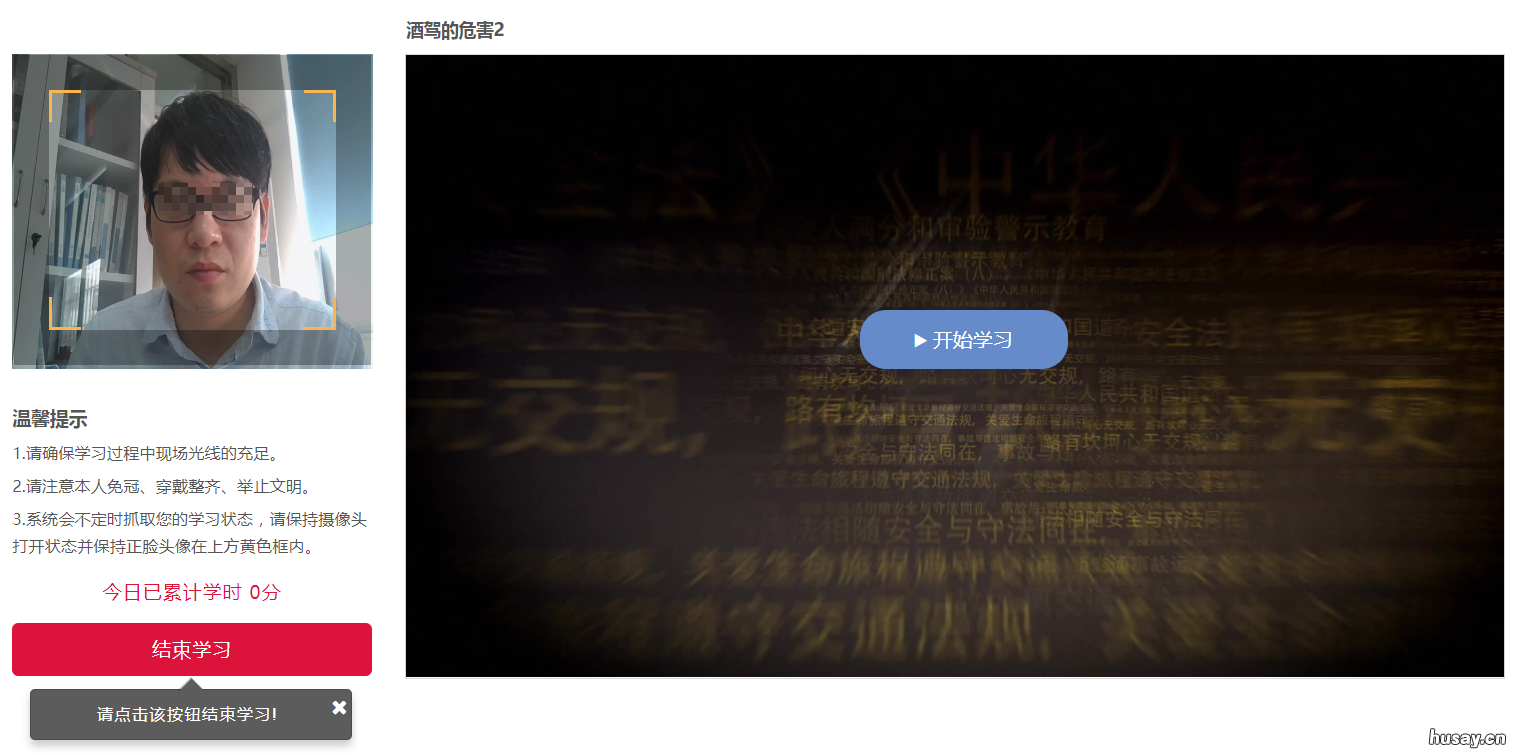
若右上方弹出打开摄像头提醒,请点击“允许” 。等待左上角出现摄像头图像后 , 点击【开始学习】进入步骤3,操作界面如下图所示:
提示:当天已观看完该视频的将不允许重复学习

文章插图
文章插图
步骤3:【观看视频】
用户在此页面观看视频,同时开始累积学习时间(可在今日已累计学时查看) 。视频不允许快进和最大化 。系统检测到离开本页面时停止计时 。

文章插图
学习过程中 , 请确保您的人脸图像出现在左上角黄色框中间,清晰可辨 。系统将不定时随机抓拍学习照片进行人脸比对,请将人脸正对摄像头,如下图所示 。人脸比对不通过时,系统弹出提示框要求用户再次提交学习照片,此时,请保持人脸头像出现在左上角黄色框内,并在60s内点击【拍照】,人脸比对仍不通过的将记录嫌疑 。

文章插图
步骤4:【结束学习】
若结束当前课件学习或中途离开,点击【结束学习】结束本次视频学习,操作界面如下图所示:

文章插图
?。?)文档课件学习
用户点击【课件学习】下的文档课件,进入文档课件学习界面,操作步骤同视频课件 。

文章插图
考试流程
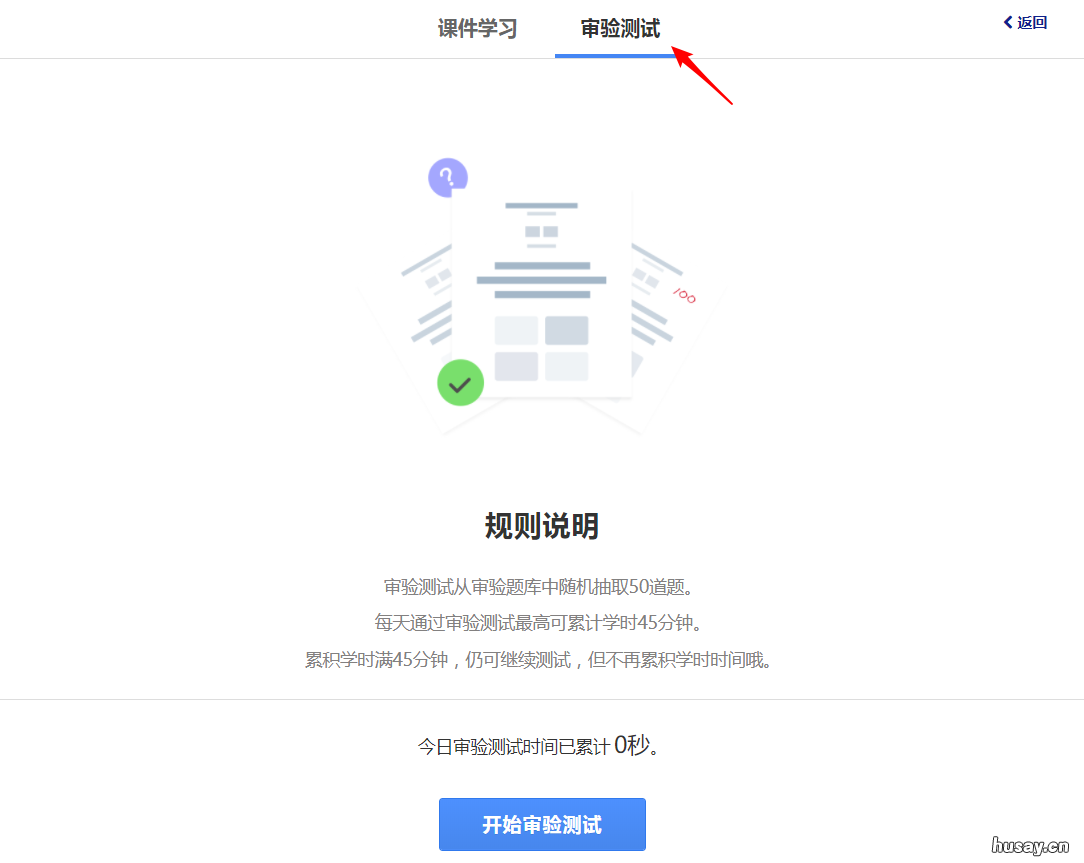
用户点击【审验测试】进入审验测试主页 。操作界面如下图所示:
文章插图
步骤1:【我知道了】
用户点击【开始答题】,进入审验测试界面 。请认真阅读提示信息,点击【我知道了】进入步骤2 , 操作界面如下图所示:

- 清远审验业务办理进度在哪里查看 清远年审在哪里办理
- 清远审验网络学习在哪里看
- 清远审验网络学习怎么测试
- 清远审验网络学习测试流程 审验网络教育
- 清远审验网络学习怎么申请? 验审教育网络申请
- 清远审验现场教育怎么申请? 审验教育现场申请怎么取消
- 清远审验教育申请指南
- 清远审验教育怎么申请 怎样申请验审教育
- 清远审验教育网上申请流程 验审教育申请网上怎么预约
- 清远审验教育手机申请流程 审验教育网上申请